Project

General

Profile

Actions

Feature #119

open

test check list

Added by Michael Po over 1 year ago. Updated 6 months ago.

Status:
In Progress
Priority:
Normal
Assignee:
Start date:
06/11/2024
Due date:
06/18/2024 (about 18 months late)
% Done:

80%

Estimated time:
PG:
SD:
SA:
負責人:

Description

test


Files

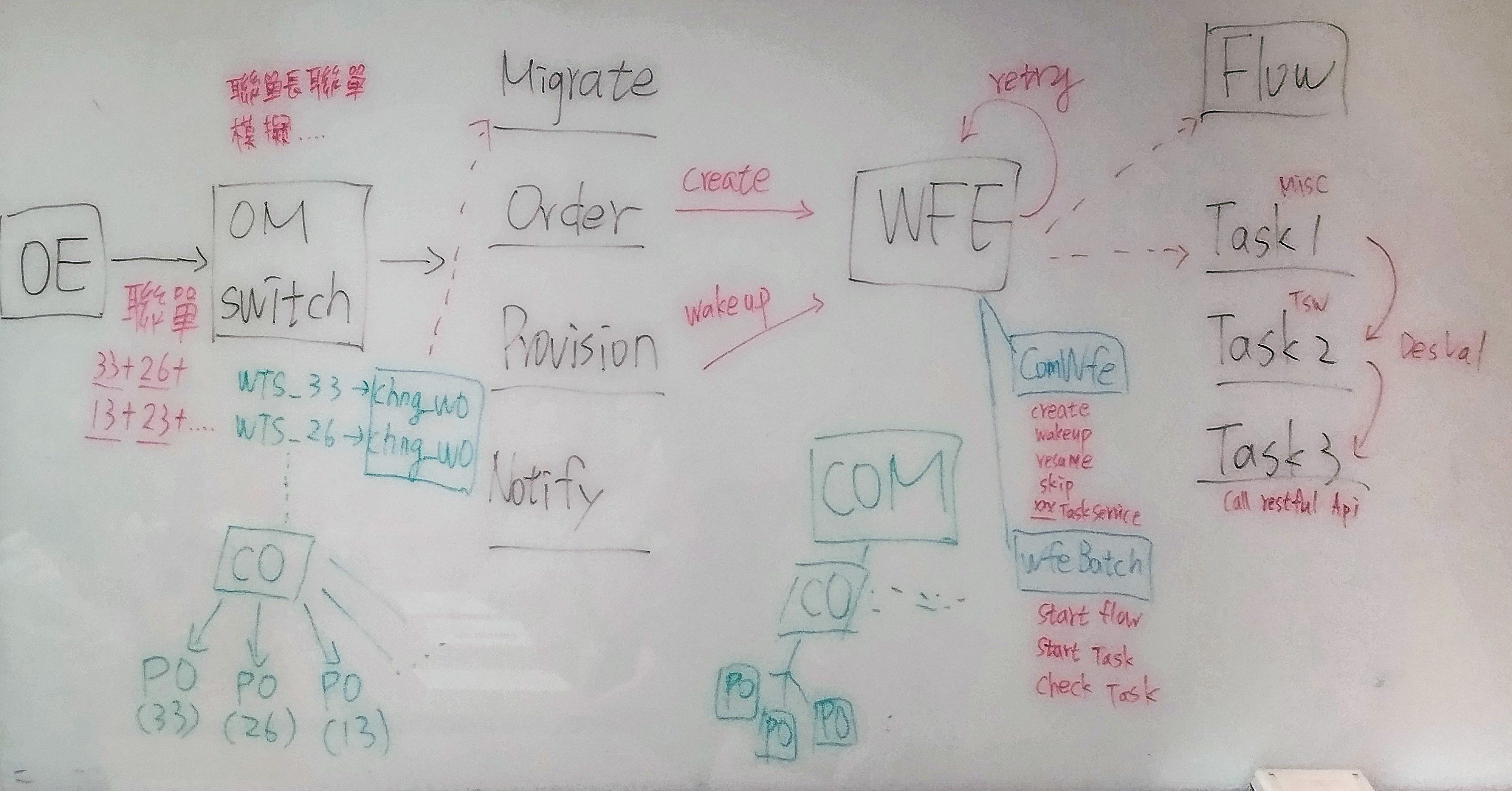
白板.jpg (1.18 MB) 白板.jpg Michael Po, 07/08/2024 05:47 AM
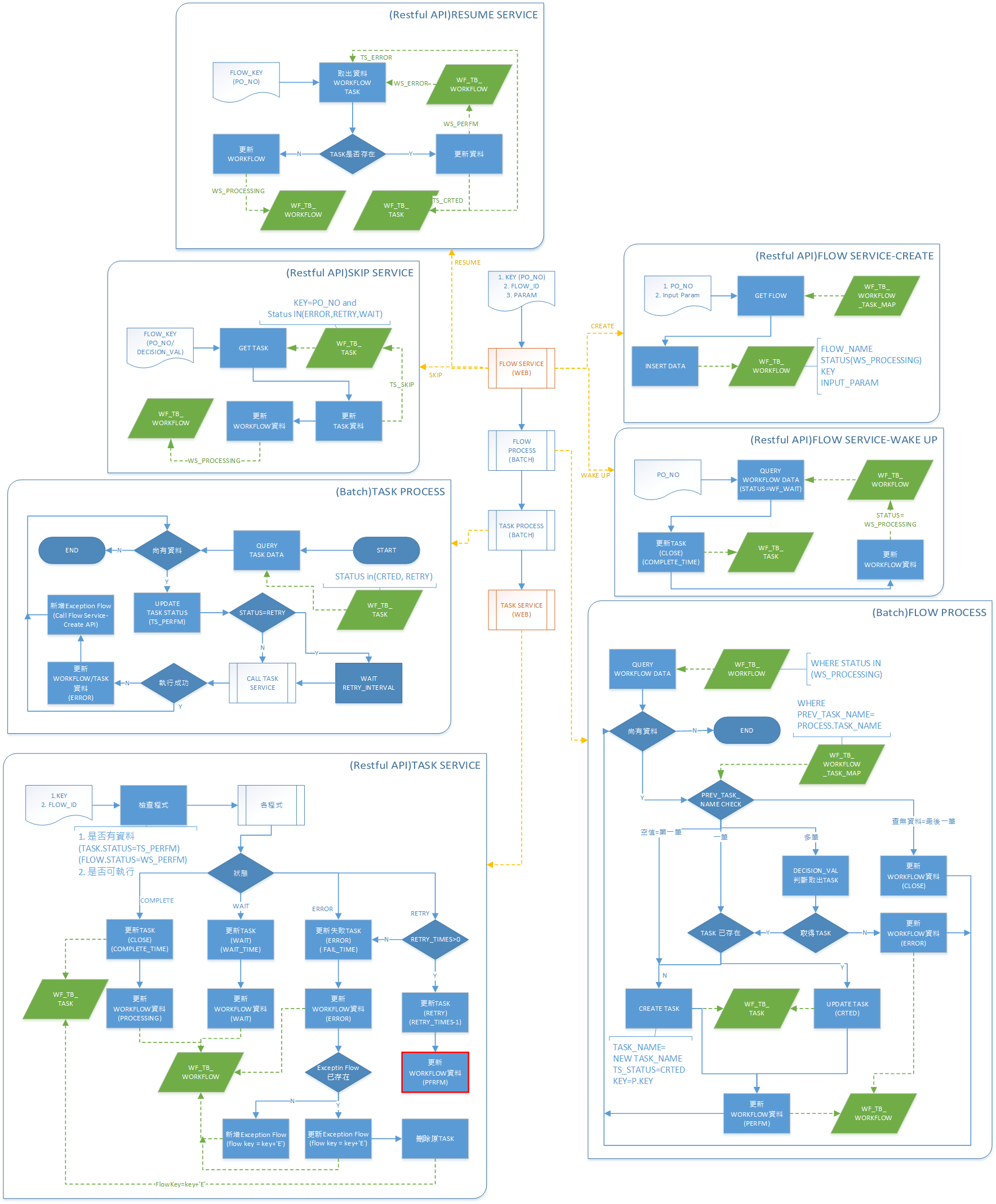
WFE.png (269 KB) WFE.png Michael Po, 07/08/2024 06:02 AM
Actions #1

Updated by Michael Po over 1 year ago

  • % Done changed from 20 to 80
Actions #2

Updated by Michael Po over 1 year ago

  • % Done changed from 20 to 80
Actions #3

Updated by Michael Po over 1 year ago · Edited

Actions #4

Updated by Michael Po over 1 year ago · Edited

使用場景

發起團購

前置作業

維護團購廠商的商品清單,一個廠商對應一組商品清單

團購單設定

  1. 設定團購標題

  2. 設定開始預定日期,以及結束日期

  3. 設定團購商品的廠商,廠商決定了商品清單

員工訂購

  1. 搜尋團購單
  2. 勾選商品

列印團購單

  1. 根據商品列出數量金額
  2. 根據訂購員工列出入量金額
  3. 印出每個員工訂購的商品明細
    圖
Actions #5

Updated by Michael Po over 1 year ago

根據使用說明書,Acer 顯示器可以通過 OSD(On-Screen Display)功能表調整色溫。具體步驟如下:

  1. 進入 OSD 菜單

    • 按下顯示器上的 Menu 鍵以進入 OSD 菜單。
  2. 選擇調整色溫

    • 使用方向鍵從 OSD 菜單中選擇 “畫面”。
    • 瀏覽至色溫調整選項,通常可以看到標籤如 “色溫(Color Temperature)”。
  3. 調整色溫

    • 使用方向鍵調整色溫的滑動比例桿,可以選擇預設的色溫設定(如暖色、冷色或自定義設定)。
    • 調整到所需的色溫設定後,按下確認鍵以保存設定。

具體來說,色溫選項可以幫助你根據不同的使用場景調整顯示器的色調。例如,較低的色溫(暖色調)適合在夜間使用,較高的色溫(冷色調)適合在白天使用。

這些設置能幫助提升顯示器的視覺效果,並根據個人偏好進行優化。

詳細信息可參考使用手冊中的 “調整圖片品質” 部分 。

Actions #6

Updated by Michael Po over 1 year ago

Actions #7

Updated by Michael Po over 1 year ago · Edited

圖片

Actions #8

Updated by Michael Po 6 months ago

test

Actions #9

Updated by Michael Po 6 months ago

  • Status changed from New to In Progress
Actions

Also available in: Atom PDF